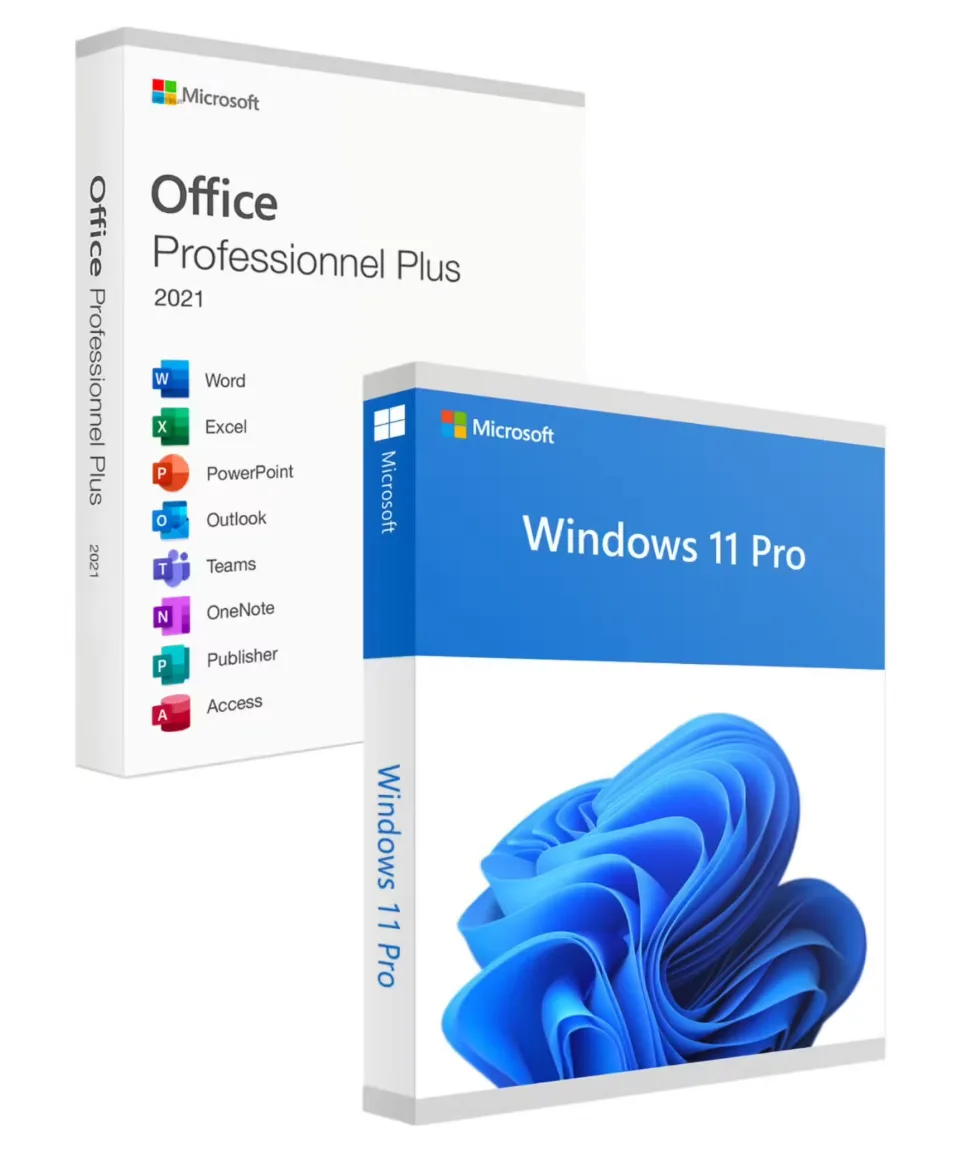

Comment Installer Office 2024 sur PC : Guide Complet Étape par Étape
Vous venez d’acheter votre licence Office 2024 et vous vous demandez comment l’installer ? Que vous partiez de zéro ou que vous remplaciez une ancienne version, ce guide vous accompagne étape par étape, de la réception de votre clé jusqu’au lancement de Word, Excel et PowerPoint sur votre PC.
L’installation prend moins de 15 minutes, et nous avons documenté chaque écran pour que vous ne soyez jamais perdu.
Sommaire
- 1. Avant de commencer : vérifications
- 2. Installation étape par étape
- 3. Activer votre licence Office 2024
- 4. Désinstaller une ancienne version d’Office
- 5. Résoudre les problèmes d’installation
- 6. Questions fréquentes
1. Avant de commencer : vérifications
Avant de lancer l’installation, assurez-vous que votre PC répond aux exigences minimales et que vous avez tout ce qu’il faut.
Configuration minimale requise
| Composant | Minimum requis | Recommandé |
|---|---|---|
| Système d’exploitation | Windows 10 (build 1903+) | Windows 11 |
| Processeur | 1.6 GHz dual-core | 2 GHz quad-core |
| RAM | 4 Go | 8 Go |
| Espace disque | 4 Go libres | 10 Go libres |
| Écran | 1280 x 768 | 1920 x 1080 |
| Connexion internet | Requise pour l’installation et l’activation | — |
Ce dont vous avez besoin
- Votre clé de licence : 25 caractères au format XXXXX-XXXXX-XXXXX-XXXXX-XXXXX (reçue par email si achetée sur Ma-cle.fr)
- Un compte Microsoft : gratuit, créez-en un sur account.microsoft.com si vous n’en avez pas
- Une connexion internet stable : le téléchargement fait environ 3 Go
💡 Important
Si une ancienne version d’Office est déjà installée (2019, 2021, ou Microsoft 365), il est recommandé de la désinstaller avant d’installer Office 2024 pour éviter les conflits. Nous expliquons comment faire dans la section 4.
2. Installation étape par étape
Étape 1 : Rendez-vous sur setup.office.com
Ouvrez votre navigateur et allez sur setup.office.com. C’est le portail officiel Microsoft pour installer Office. Ne téléchargez jamais Office depuis un autre site — uniquement depuis Microsoft.
Étape 2 : Connectez-vous avec votre compte Microsoft
Entrez votre adresse email Microsoft (Outlook, Hotmail, ou Live). Si vous n’avez pas de compte, cliquez sur « Créer un compte » — c’est gratuit et prend 2 minutes.
Étape 3 : Entrez votre clé de produit
Saisissez votre clé de 25 caractères. Les tirets sont ajoutés automatiquement. Cliquez sur « Suivant ». Microsoft vérifie la clé et l’associe à votre compte.
Étape 4 : Choisissez la langue et la version
Sélectionnez Français et choisissez entre la version 32 bits ou 64 bits. Pour la grande majorité des PC modernes, choisissez 64 bits (plus performant et gère mieux la mémoire).
💡 32 bits ou 64 bits ?
Choisissez 64 bits sauf si vous utilisez des anciens compléments Excel ou Access qui ne sont compatibles qu’en 32 bits. En cas de doute, 64 bits est le bon choix.
Étape 5 : Téléchargez et lancez l’installateur
Cliquez sur « Installer ». Un petit fichier (OfficeSetup.exe) se télécharge. Lancez-le. L’installateur Microsoft va alors télécharger et installer toutes les applications Office automatiquement.
Étape 6 : Patientez pendant l’installation
L’installation prend entre 5 et 15 minutes selon votre connexion internet. Une barre de progression vous montre l’avancement. N’éteignez pas votre PC et ne fermez pas l’installateur.
Étape 7 : Lancez une application Office
Une fois terminé, ouvrez Word, Excel ou PowerPoint depuis le menu Démarrer. Au premier lancement, Office vous demandera de vous connecter avec votre compte Microsoft et d’accepter la licence. C’est fait !
3. Activer votre licence Office 2024
Dans la plupart des cas, si vous avez entré votre clé sur setup.office.com, Office est déjà activé automatiquement. Pour vérifier :
- Ouvrez Word ou Excel
- Cliquez sur Fichier → Compte
- Sous « Informations sur le produit », vous devriez voir « Produit activé » avec « Microsoft Office Professionnel Plus 2024 »
Si l’activation n’est pas faite automatiquement, consultez notre guide complet d’activation — la méthode est similaire pour Office.
4. Désinstaller une ancienne version d’Office
Avoir deux versions d’Office en même temps peut provoquer des erreurs et des conflits. Voici comment désinstaller proprement l’ancienne version.
Méthode simple : via les Paramètres Windows
- Paramètres → Applications → Applications installées
- Cherchez « Microsoft Office » dans la liste
- Cliquez sur les trois points → Désinstaller
- Suivez les instructions et redémarrez votre PC
Méthode complète : l’outil Microsoft
Si la méthode simple ne fonctionne pas, Microsoft propose un outil de suppression complet (Microsoft Support and Recovery Assistant). Il supprime toutes les traces d’Office proprement. Recherchez « Microsoft SaRA tool » sur le site officiel Microsoft.
5. Résoudre les problèmes d’installation courants
Erreur « Installation bloquée » ou « Impossible d’installer »
- Désactivez temporairement votre antivirus (il peut bloquer le téléchargement)
- Vérifiez que vous avez assez d’espace disque (minimum 4 Go libres)
- Désinstallez toute ancienne version d’Office d’abord
- Redémarrez votre PC et réessayez
Erreur réseau / téléchargement interrompu
- Vérifiez votre connexion internet
- Désactivez votre VPN si vous en utilisez un
- Essayez de brancher votre PC en Ethernet plutôt qu’en Wi-Fi
- L’installateur reprend automatiquement là où il s’est arrêté, relancez-le simplement
Office s’installe mais ne s’active pas
- Vérifiez que votre clé est bien pour Office 2024 (et pas 2021 ou 2019)
- Assurez-vous d’être connecté au même compte Microsoft que celui utilisé sur setup.office.com
- Essayez Fichier → Compte → « Modifier la clé de produit » pour re-saisir votre clé
- En dernier recours, contactez notre support technique
Acheter Office 2024 depuis un autre pays européen
Cette procédure d'installation est identique dans toute l'Union européenne : seule la langue de l'interface change. Si vous installez Office 2024 pour un proche établi en Allemagne, en Espagne, en Italie ou ailleurs en Europe, la licence peut être achetée directement dans sa langue sur Euroshopkey, notre boutique européenne, disponible en 19 langues avec un support dans chacune d'elles. La clé reçue s'active exactement de la même manière que celle décrite ci-dessus.
6. Questions fréquentes
Combien de temps prend l’installation ?
Entre 5 et 15 minutes selon votre connexion internet. Le téléchargement fait environ 3 Go. Sur une connexion fibre, comptez 5 minutes. Sur de l’ADSL, plutôt 15 à 20 minutes.
Puis-je installer Office 2024 sur plusieurs PC ?
Une licence standard active Office sur un seul PC. Pour installer sur un deuxième ordinateur, il faut une deuxième licence. Nos prix chez Ma-cle.fr sont suffisamment bas pour équiper plusieurs postes.
Office 2024 fonctionne-t-il hors connexion après installation ?
Oui, totalement. Une fois installé et activé, Office 2024 fonctionne sans internet. C’est l’un des avantages de la licence perpétuelle par rapport à Microsoft 365 qui nécessite une connexion régulière.
Quelles applications sont incluses dans Office 2024 Pro Plus ?
Word, Excel, PowerPoint, Outlook, Access et Publisher. C’est la suite complète. Si vous n’avez besoin que de Word, Excel et PowerPoint, la version Famille et Étudiant est plus économique.
Mon ancienne version d’Office sera-t-elle supprimée ?
Pas automatiquement, mais il est fortement recommandé de la désinstaller avant d’installer Office 2024 (voir section 4). Les deux versions peuvent coexister techniquement, mais cela provoque souvent des bugs avec les associations de fichiers.
📌 À lire aussi
- Office 2024 : Toutes les Nouveautés
- Microsoft 365 vs Office 2024 : Quel Choix ?
- Les Meilleurs Packs Windows + Office
🚀 Achetez Office 2024 au meilleur prix
Office 2024 Pro Plus — 29,99€ | Office 2024 Famille — 79,99€
🔒 Paiement sécurisé • 🚚 Livraison 5 minutes • 📞 Support technique inclus
🔑 Les licences stars du moment
 Office 2024 Pro Plus€24.90 · livraison email en 5 minVoir l’offre
 Windows 11 Pro€9.90 · livraison email en 5 minVoir l’offre
 Windows 11 Famille€8.90 · livraison email en 5 minVoir l’offre
Licences officielles Microsoft · garantie à vie · 4,9/5 sur Trustpilot