
Filigrane « Activer Windows » : comment le retirer
Le filigrane « Activer Windows – Accédez aux paramètres pour activer Windows » signifie une seule chose : votre copie de Windows fonctionne, mais elle n’est pas activée. Le plus souvent, aucune clé valide n’est associée à cette installation — Windows a été installé via « Je n’ai pas de clé de produit », la clé ne correspond pas à l’édition installée, ou la licence numérique a été rompue par un changement de matériel. Masquer le filigrane avec une astuce de registre ne rend pas Windows activé : cela cache le symptôme, pas la cause. Nous allons vérifier l’état réel de votre licence, puis dérouler les solutions de la plus simple à la plus définitive.
Que signifie le filigrane « Activer Windows » ?
Ce texte semi-transparent apparaît quelques minutes après chaque démarrage et s’incruste dans vos captures d’écran. Un Windows non activé continue de fonctionner : vos fichiers sont intacts, les mises à jour de sécurité arrivent toujours. En revanche, la section Personnalisation est verrouillée (fond d’écran, couleurs, thèmes). Les causes documentées sont toujours les mêmes :
- Windows installé sans clé : la période de grâce est arrivée à son terme.
- Clé d’une autre édition ou d’une autre version (clé Home sur une installation Pro, par exemple).
- Changement de carte mère, de disque système ou réinstallation : la licence numérique liée au matériel n’est plus reconnue.
- Clé OEM déjà utilisée ailleurs, clé de volume expirée, ou clé revendue trop de fois et bloquée côté Microsoft.
- Échec technique : pas d’Internet, date et heure erronées, pare-feu, proxy ou VPN bloquant les serveurs Microsoft, service « Protection logicielle » (sppsvc) arrêté.
- Magasin de licences corrompu (fichier tokens.dat) après une mise à jour ou un plantage.
- Build d’évaluation (Enterprise ou LTSC Evaluation) ou build Insider expirée : le filigrane est normal et ne partira qu’en changeant d’édition.
- Activateur pirate installé par un ancien « réparateur », dont le renouvellement a échoué.
Si un code précis accompagne l’échec, notre guide des erreurs d’activation 0xC004 détaille chaque message.
Les solutions, de la plus simple à la plus radicale
1. Vérifier l’état réel de la licence
Ouvrez Paramètres > Système > Activation, puis une Invite de commandes en tant qu’administrateur (menu Démarrer, « cmd », clic droit > Exécuter en tant qu’administrateur) :
| Commande | Rôle |
|---|---|
| slmgr /xpr | Activé définitivement, ou période de grâce ? |
| slmgr /dli | Édition, 5 derniers caractères de la clé, état |
| slmgr /ipk XXXXX-XXXXX-XXXXX-XXXXX-XXXXX | Installe une clé |
| slmgr /ato | Force l’activation en ligne |
| slui 3 | Fenêtre « Saisir une clé de produit » |
| slui 4 | Activation par téléphone |
Si slmgr /xpr répond que le poste est activé de façon permanente alors que le filigrane s’affiche encore, c’est un résidu d’affichage : redémarrez l’Explorateur Windows (Ctrl + Maj + Échap > Explorateur Windows > Redémarrer), puis le PC.
2. Relancer l’activation proprement
Corrigez d’abord ce qui fait échouer l’activation : date et heure réglées automatiquement, connexion Internet active, VPN et proxy désactivés le temps de l’opération. Ensuite, dans l’invite administrateur :
- slmgr /ato : si la clé installée est bonne, l’activation aboutit en quelques secondes.
- En cas d’échec, réinstallez la clé avec slmgr /ipk VOTRE-CLE, puis relancez slmgr /ato.
- Redémarrez : le filigrane disparaît au démarrage suivant.
Si l’activation en ligne refuse alors que la clé est légitime et le PC inchangé, passez par slui 4. Notre page activation de Windows pas à pas détaille la procédure.
3. Passer par le dépanneur d’activation
Dans Paramètres > Système > Activation, cliquez sur Résoudre les problèmes (visible uniquement sur un compte administrateur). Si votre licence numérique était liée à votre compte Microsoft, choisissez « J’ai récemment changé de matériel sur cet appareil », connectez-vous, sélectionnez votre PC, cochez « Il s’agit de l’appareil que j’utilise actuellement », puis Activer. C’est le seul chemin officiel après un changement de composant.
Clé définitivement bloquée ou introuvable ?
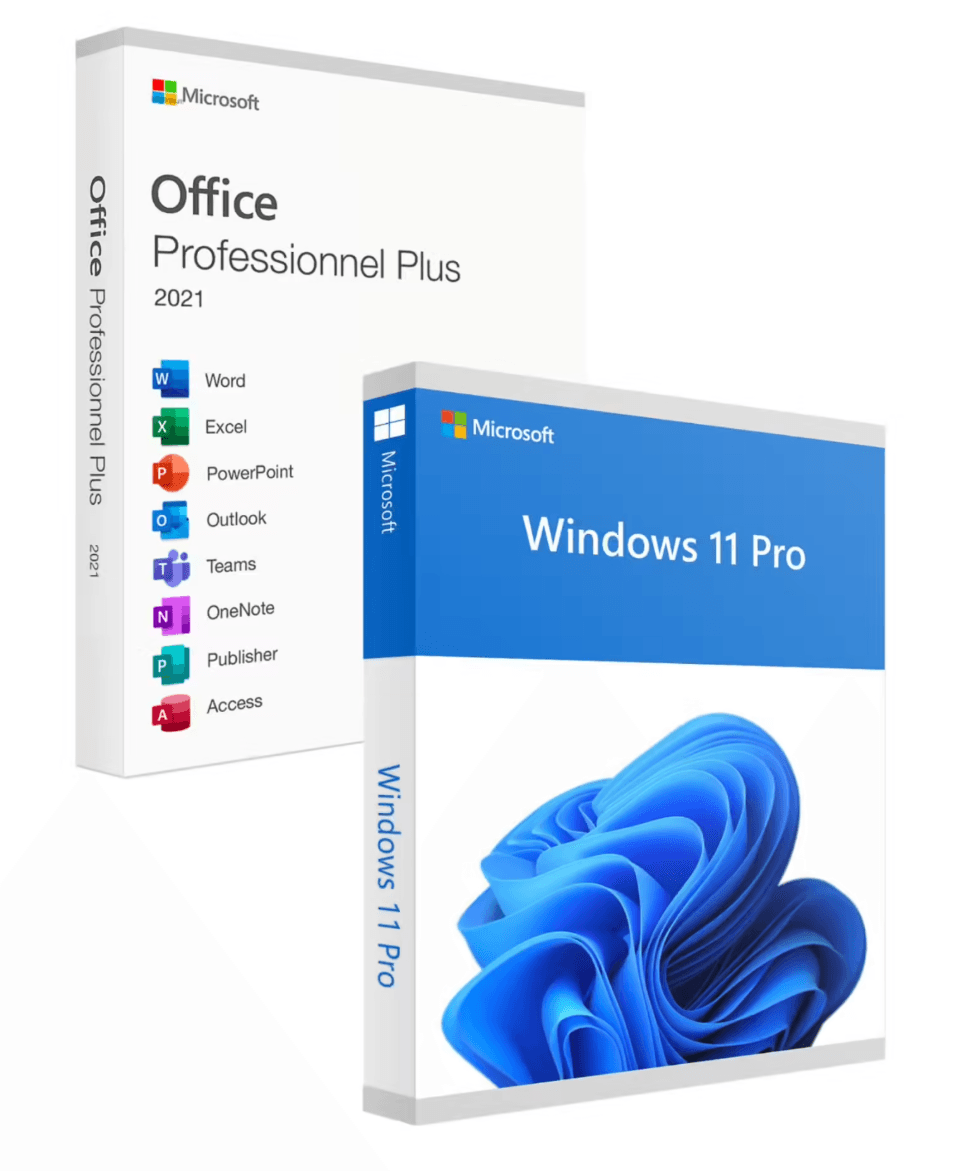
Inutile de perdre des heures : une licence neuve et authentique coûte moins de 10 €, livrée par email en 5 minutes. Windows 11 Pro à 9,90 € — activation immédiate et garantie à vie.
4. Réparer le magasin de licences
Si l’activation échoue avec une clé pourtant valide, le magasin de licences est peut-être corrompu. Lancez sfc /scannow, puis DISM /Online /Cleanup-Image /RestoreHealth, et redémarrez. Si rien ne change, reconstruisez le fichier de jetons :
- net stop sppsvc (arrêt du service Protection logicielle).
- Renommez C:\Windows\System32\spp\store\2.0\tokens.dat en tokens.old.
- net start sppsvc, puis slmgr /ipk votre clé et slmgr /ato.
Soyons clairs : cette manipulation ne traite qu’une corruption locale. Elle ne ressuscitera jamais une clé refusée par les serveurs Microsoft.
5. Ce qu’il ne faut surtout pas faire
Les astuces de registre et les « watermark removers » masquent quelques pixels, rien de plus : Windows reste non activé, la personnalisation reste bloquée et le filigrane revient après chaque mise à jour cumulative. Quant aux activateurs pirates KMS ou HWID, ils sont illégaux, instables et détectés par Windows Defender. Une clé Windows 11 authentique coûte moins cher qu’une heure de bricolage.
Si rien n’a fonctionné
Disons-le franchement : certaines clés sont mortes. Clé OEM soudée à une carte mère remplacée, clé de volume révoquée, clé grise revendue des dizaines de fois et blacklistée — aucune commande slmgr, aucun dépanneur, aucune réinstallation ne la fera revivre. L’état de la licence est décidé sur les serveurs Microsoft, pas sur votre PC. Deux issues :
- Cas légitime (PC acheté avec Windows préinstallé, licence boîte, panne matérielle sous garantie) : contactez le support Microsoft avec facture et numéro de série. L’activation téléphonique via slui 4 suffit souvent.
- Clé introuvable ou définitivement bloquée : repartez sur une licence neuve, activable immédiatement. Si vous en profitez pour réinstaller proprement, suivez notre notice d’installation de Windows 11.
Questions fréquentes
Le filigrane « Activer Windows » est-il dangereux ?
Non. Ce n’est ni un virus ni un compte à rebours avant blocage : vos fichiers restent accessibles et les mises à jour de sécurité continuent. Les seules conséquences réelles sont le filigrane incrusté à l’écran et dans vos captures, les rappels d’activation et la personnalisation verrouillée.
Peut-on retirer le filigrane sans activer Windows ?
Certaines modifications du registre ou utilitaires tiers font disparaître le texte à l’écran. Mais Windows reste non activé : personnalisation inaccessible, filigrane de retour après les mises à jour majeures, et parfois des logiciels indésirables en prime. La seule suppression durable reste une licence valide.
J’ai saisi ma clé et le filigrane reste affiché
Vérifiez l’état réel avec slmgr /xpr : si Windows est déclaré activé, redémarrez, l’affichage se met à jour au démarrage suivant. Si l’activation a échoué, notez le code d’erreur exact et traitez-le. Cas particulier : sur une build Enterprise Evaluation, LTSC Evaluation ou Insider expirée, aucune clé standard ne retirera le filigrane — il faut passer sur une édition classique.
Deux situations voisines provoquent le même filigrane : Windows désactivé après un changement de carte mère et une clé Windows refusée à la saisie.
🔑 Les licences stars du moment
 Office 2024 Pro Plus€24.90 · livraison email en 5 minVoir l’offre
 Windows 11 Pro€9.90 · livraison email en 5 minVoir l’offre
 Windows 11 Famille€8.90 · livraison email en 5 minVoir l’offre
Licences officielles Microsoft · garantie à vie · 4,9/5 sur Trustpilot